Como integrar WhatsApp API com Bitrix24
Veja como conectar WhatsApp e Bitrix24 para automatizar atendimento, organizar o funil e centralizar conversas no CRM sem operação manual.

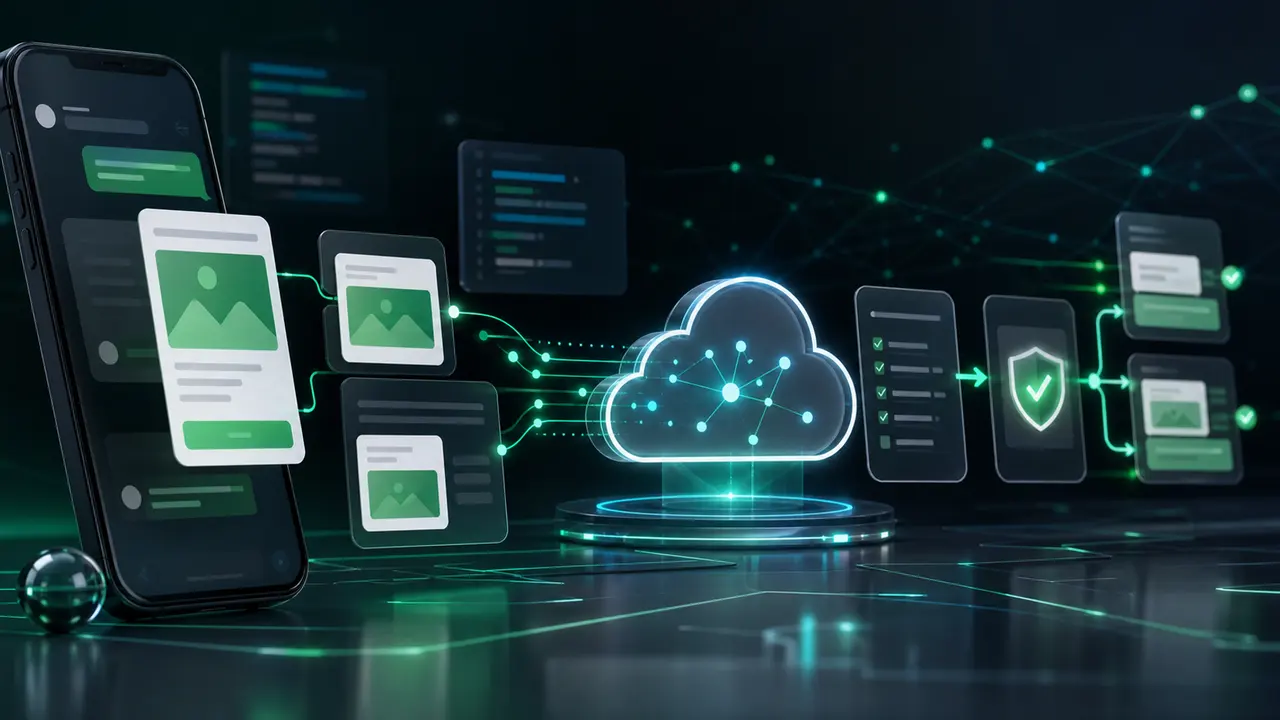
Template Messages são obrigatórios para iniciar conversas no WhatsApp API fora da janela de 24h. Para criar um, acesse o Meta Business Manager, escreva o texto com variáveis, escolha a categoria e aguarde aprovação (em geral menos de 2 horas). Depois é só enviar via POST na Cloud API com o payload JSON correto.
Se você está começando com a WhatsApp API Oficial e não sabe como criar ou enviar um Template Message, este guia vai cobrir tudo do zero. Desde a criação no Meta Business Manager, passando pelo processo de aprovação, até o envio via Cloud API com exemplos reais de JSON.
Quando uma empresa usa a WhatsApp API Oficial para se comunicar com clientes, existem duas situações distintas:
Essa regra existe para proteger os usuários de spam. Se qualquer empresa pudesse enviar qualquer mensagem a qualquer momento, o WhatsApp rapidamente se tornaria inutilizável. Os Templates são mensagens pré-aprovadas pela Meta que garantem conteúdo legítimo, relevante e dentro das políticas do WhatsApp Business.
Existem três categorias de Templates: Marketing (promoções, campanhas, ofertas), Utilidade (confirmações, notificações de pedido, lembretes de consulta, cobranças) e Autenticação (OTPs, códigos de verificação). Cada categoria tem custos por conversa diferentes e regras específicas de conteúdo.
Para criar um Template Message, você precisa ter acesso ao Meta Business Manager e uma conta WhatsApp Business configurada. Veja o processo completo:
No Meta Business Manager (business.facebook.com), vá para: Conta do WhatsApp Business → Modelos de mensagem → Criar modelo. Se não encontrar essa opção, verifique se você tem permissão de administrador na conta.
Selecione a categoria correta para o seu template:
Atenção: classificar um template de Marketing como Utilidade para pagar menos por conversa é uma violação das políticas da Meta e pode resultar em reprovação ou suspensão da conta.
O template é composto por: Cabeçalho (opcional: texto, imagem, vídeo ou documento), Corpo (obrigatório: o texto principal com variáveis no formato {{1}}, {{2}}) e Rodapé (opcional: texto pequeno, como aviso de opt-out).
Exemplo de corpo de um template de confirmação de pedido:
Olá, {{1}}! Seu pedido *#{{2}}* foi confirmado com sucesso. 🎉

Valor total: R$ {{3}}
Previsão de entrega: {{4}}
Acompanhe o status do seu pedido em nosso site ou responda esta
mensagem para falar com nossa equipe.
Obrigado por comprar com a {{5}}!
Botões aumentam muito as taxas de engajamento. Você pode adicionar até 3 botões de tipos diferentes: Resposta Rápida (texto que o cliente pode clicar para responder), URL (abre um link no navegador) e Telefone (inicia uma chamada). Para templates de marketing, sempre inclua um botão de "Parar de receber mensagens" para reduzir denúncias de spam.
Após revisar todo o conteúdo, clique em "Enviar". Em 2026, a Meta usa IA para aprovação automática, e a maioria dos templates é aprovada em menos de 2 horas. Templates com conteúdo sensível podem levar até 24 horas. Você recebe notificação por e-mail quando aprovado ou reprovado.
Com o template aprovado, o envio é feito via HTTP POST para o endpoint da Cloud API. Veja o exemplo completo de payload:
POST https://graph.facebook.com/v18.0/{PHONE_NUMBER_ID}/messages
Authorization: Bearer {ACCESS_TOKEN}
Content-Type: application/json

{
  "messaging_product": "whatsapp",
  "recipient_type": "individual",
  "to": "5511999999999",
  "type": "template",
  "template": {
    "name": "confirmacao_pedido",
    "language": { "code": "pt_BR" },
    "components": [
      {
        "type": "body",
        "parameters": [
          { "type": "text", "text": "João Silva" },
          { "type": "text", "text": "12345" },
          { "type": "text", "text": "150,00" },
          { "type": "text", "text": "15/01/2026" },
          { "type": "text", "text": "Loja XYZ" }
        ]
      }
    ]
  }
}
Para templates com imagem no cabeçalho, adicione o componente de header antes do body:
"components": [
  {
    "type": "header",
    "parameters": [
      {
        "type": "image",
        "image": {
          "link": "https://seusite.com.br/banner-promocao.jpg"
        }
      }
    ]
  },
  {
    "type": "body",
    "parameters": [
      { "type": "text", "text": "João" },
      { "type": "text", "text": "50%" }
    ]
  },
  {
    "type": "button",
    "sub_type": "url",
    "index": "0",
    "parameters": [
      { "type": "text", "text": "ver-promocao" }
    ]
  }
]
Em caso de sucesso, a API retorna o ID da mensagem que você deve armazenar para rastreamento de entrega via webhooks. Em caso de erro, os códigos mais comuns são: 131030 (limite de tier atingido), 131047 (template não aprovado ou inexistente) e 131026 (número destinatário inválido).
Ter um template reprovado atrasa suas campanhas e pode, em casos extremos, afetar a reputação da sua conta. Conheça os principais motivos de reprovação e como evitá-los:
Templates de Utilidade não podem ter linguagem promocional. Frases como "Aproveite nossa oferta exclusiva!" em um template categorizado como Utilidade serão reprovadas. Use a categoria Marketing para campanhas promocionais: mesmo que o custo seja maior, é a forma correta.
Um erro muito comum é colocar URLs completas ou parciais dentro de variáveis do corpo: Acesse: {{1}} onde a variável seria substituída por uma URL. A Meta não permite isso. Se precisar de links dinâmicos, use os botões de ação URL com sufixo variável.
Produtos e serviços proibidos nas políticas de comércio da Meta (apostas online, medicamentos sem prescrição, criptomoedas de alto risco, conteúdo adulto) resultam em reprovação imediata e possível suspensão da conta. Consulte sempre as políticas de comércio da Meta antes de criar templates para categorias sensíveis.
Templates com muitas exclamações (!!!), texto em CAIXA ALTA excessivo ou emojis em abundância são sinais de spam para o algoritmo da Meta. Escreva de forma natural, como você escreveria para um amigo: com moderação e clareza.
Recentemente, a Meta atualizou o sistema para detectar automaticamente quando um template de Marketing está sendo enviado como Utilidade. Além da reprovação, pode haver penalização na qualidade da conta. Seja honesto na categorização.
Um Template Message (ou Mensagem de Modelo) é uma mensagem pré-aprovada pela Meta que permite às empresas iniciar conversas com clientes fora da janela de atendimento de 24 horas. É obrigatório para disparos proativos como notificações, lembretes e campanhas de marketing.
Acesse o Meta Business Manager, vá em "Conta do WhatsApp Business" > "Modelos de mensagem" e clique em "Criar modelo". Escolha a categoria (Marketing, Utilidade ou Autenticação), escreva o texto com variáveis no formato {{1}}, adicione cabeçalho e botões opcionais, e envie para aprovação.
Em 2026, a Meta usa IA para aprovação automática, e a maioria dos templates é aprovada em menos de 2 horas. Templates com conteúdo sensível ou que precisam de revisão manual podem levar até 24 horas. Você recebe notificação por e-mail quando aprovado.
Os motivos mais comuns de reprovação são: conteúdo promocional excessivo com muitas exclamações, uso de variáveis em URLs (URLs devem ser fixas ou usar botões de ação), menção a produtos proibidos (apostas, remédios sem registro, criptomoedas de alto risco) e violação das políticas de comércio da Meta.
Existem três categorias: Marketing (promoções, ofertas, campanhas), Utilidade (confirmações, lembretes, atualizações de pedido, avisos de cobrança) e Autenticação (envio de OTP/código de verificação). Cada categoria tem custos diferentes e regras específicas de conteúdo.
* Acesse a mais pura WhatsApp API do mercado. Documentação simples em PT-BR.
 Integrações
Veja como conectar WhatsApp e Bitrix24 para automatizar atendimento, organizar o funil e centralizar conversas no CRM sem operação manual.
 Integrações
Aprenda o passo a passo para conectar WhatsApp e Dynamics 365 com automação, histórico unificado e operação comercial escalável.
 Integrações
Veja o passo a passo para conectar WhatsApp e Zoho CRM, automatizar vendas e manter histórico completo das conversas no funil.